
在安卓和苹果手机上将凯发手机app添加到桌面的方法详解及操作步骤指南
在安卓和苹果手机上将凯发手机app添加到桌面的方法详解及操作步骤指南
将凯发手机app添加到手机桌面,方便快捷地访问,是许多用户的共同需求。无论是安卓系统还是苹果iOS系统,操作方法略有不同,但都能轻松实现。本文将详细介绍在安卓和苹果手机上,将凯发手机app添加到桌面的方法,包括具体操作步骤、注意事项以及常见问题的解决方案。掌握这些技巧后,用户可以更方便地使用凯发手机app,提升使用体验。接下来,我们将逐步讲解每个系统的操作流程,帮助你快速完成应用的桌面添加操作,享受更便捷的娱乐体验。
安卓手机添加凯发手机app到桌面的方法
方法一:通过应用抽屉直接添加
在安卓手机上,将凯发手机app添加到桌面最常用的方法是通过应用抽屉。打开手机的应用抽屉,找到已安装的凯发手机app图标,长按图标,直到出现“添加到主屏幕”或“创建快捷方式”的选项。拖动图标到你希望放置的位置,松开手指即可完成添加。这样,凯发手机app的快捷方式就会出现在手机桌面上,方便随时访问。
方法二:长按桌面添加快捷方式
另一种方法是在手机桌面直接操作。长按空白区域,进入桌面编辑模式后,点击“添加”或“快捷方式”按钮,选择“应用程序”或“应用快捷方式”。在弹出的应用列表中找到凯发手机app,点击确认后,快捷方式会自动添加到桌面。此方法适合快速添加,操作简便,适合日常使用。
注意事项与技巧
在添加过程中,确保凯发手机app已成功安装在手机中,否则无法创建快捷方式。此外,部分安卓手机系统可能略有差异,建议根据手机品牌和系统版本调整操作步骤。为了避免误操作,建议在操作前确认应用已正常运行,确保快捷方式的正常使用。通过以上方法,用户可以轻松将凯发手机app添加到安卓手机桌面,提升使用效率。
苹果iOS设备添加凯发手机app到桌面的方法
方法一:通过“分享”菜单添加
在苹果手机上,将凯发手机app添加到桌面主要通过“分享”菜单实现。打开凯发手机app,点击界面下方的“分享”按钮(通常是一个带箭头的图标),在弹出的菜单中选择“添加到主屏幕”。确认后,系统会自动生成应用的快捷方式,显示在手机桌面上。此方法适合首次安装后快速创建桌面快捷方式,操作简便。
方法二:使用“快捷指令”创建自定义快捷方式
苹果用户还可以利用“快捷指令”应用,创建自定义的凯发手机app快捷方式。打开“快捷指令”应用,点击“创建快捷指令”,选择“打开应用”,然后选择凯发手机app。保存后,将快捷指令添加到主屏幕,完成后即可通过点击快捷方式快速启动凯发手机app。这种方法适合需要个性化设置的用户,提升操作效率。
注意事项与常见问题
在苹果设备上添加快捷方式时,确保凯发手机app已在手机中安装且正常运行。部分旧版本iOS系统可能不支持某些快捷方式功能,建议保持系统更新。此外,苹果系统对应用快捷方式的管理较为严格,建议按照官方操作流程进行,避免出现无法启动的问题。通过以上方法,苹果用户也能轻松将凯发手机app添加到桌面,享受便捷的使用体验。
常见问题解答与操作建议
如何确保快捷方式正常工作?
确保凯发手机app已成凯发官网k8功安装,且在手机设置中授予必要的权限。添加快捷方式后,点击图标应能快速打开应用,无误操作会影响使用体验。若遇到无法启动的问题,建议重新安装应用或重启手机后再次操作。
如何删除桌面上的凯发手机app快捷方式?
在安卓手机上,长按快捷方式图标,拖动到“删除”或“卸载”区域即可删除。在苹果设备上,长按快捷方式图标,点击出现的“删除”或“移除”选项,确认后即可删除快捷方式,但不会影响应用本身的安装。
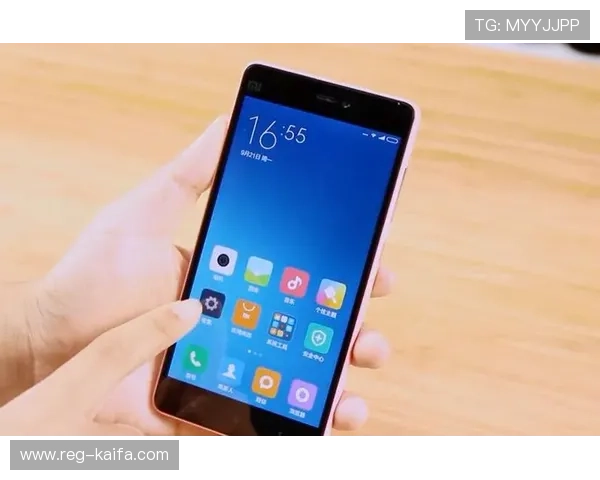
提升快捷方式添加效率的技巧
提前整理好应用位置,熟悉手机系统的快捷操作流程,可以大大提高添加效率。建议在操作前确保应用已更新到最新版本,避免因系统兼容问题导致操作失败。掌握不同系统的操作差异,能让你更快速地完成凯发手机app的桌面添加工作。
总结
将凯发手机app添加到安卓和苹果手机桌面,是提升使用便捷性的重要步骤。